Foire Aux Questions des livres numériques
Toutes les questions que vous vous posez sur l'emprunt des livres numériques de la médiathèque départementale
Recherche catalogue
- Comment vérifier si un livre numérique est présent au catalogue ?

Il vous suffit de réaliser une recherche au catalogue à partir de son titre ou son auteur et de filtrer vos résultats en cliquant sur : Type de document > livre numérique ou livre audionumérique. (ex ci-dessus avec une recherche sur Harlan Coben)
Attention ! Si vous n’utilisez pas ce filtre, vous allez rechercher dans toutes les ressources numériques présentes dans le catalogue. Pour un mode d’emploi plus complet concernant la recherche catalogue cliquez ici.
Si vous ne trouvez pas le document, cela signifie qu’il est absent du catalogue.
Vous pouvez alors réaliser une suggestion d’achat auprès du service de Mission numérique.
- Comment vérifier si un livre numérique est disponible au catalogue ?
Si un livre numérique est présent au catalogue, c’est qu’il est disponible.
Dans le cas particulier où vous trouvez un document qui ne présente pas le bouton « demander le prêt », cela signifie qu’il n’y a pas de documents téléchargeables disponibles. Signalez ce document à la Mission numérique pour qu'il soit supprimé du catalogue : bda.numerique@ardeche.fr et faites une demande de suggestion d’achat.
- J’ai voulu feuilleter l’ensemble des résultats du catalogue dans une sous-rubrique de la page livres numériques, mais cela ne s’affiche plus à partir de la page 6-7. Est-ce normal ?
Le site de la médiathèque numérique souffre d’un bug pour l’affichage des documents passé un certain nombre de pages consultées. Cela est davantage présent dans la sous-rubrique « Romans ».
Dans ce cas de figure, nous vous invitons à chercher un titre dans la barre de recherche.
Vous pouvez également modifier le nombre de résultats par page, affiché en bas de votre page de résultats en sélectionnant 96 pages au lieu de 12, afin de faire apparaître davantage de résultats. Le nombre de résultats est situé en page de la page de recherche.
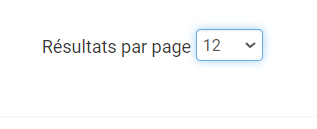
Affichage des résultats
- A quoi correspondent les rond verts et triangles rouges présents sur certains documents numériques ?
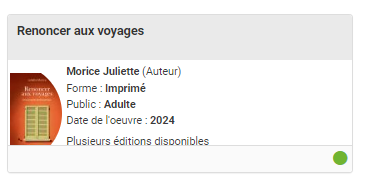
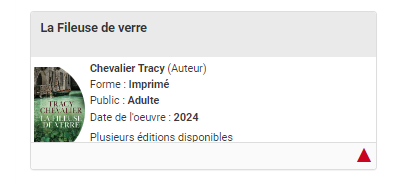
L’ensemble des documents numériques présents au catalogue est téléchargeable et disponible quand le document "demander le prêt" est présent.
Les ronds verts (=document disponible) et triangles rouges (document indisponible) correspondent à des indications présentes sur nos collections physiques. Comme notre catalogue regroupe les collections physiques et numériques, c’est un souci d’affichage dont il ne faut pas tenir compte dans vos emprunts de livres numériques.
- J'ai téléchargé un document où il est indiqué "éditions en gros caractères", mais au téléchargement, il est en petits caractères. Est-ce normal ?
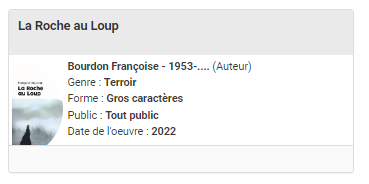
Tous nos livres numériques sont disponibles en petit caractères. Vous pouvez agrandir la taille de caractère en réglant des paramétrages sur votre liseuse ou sur l’application Baobab. Si la mention Gros caractères est présente sur la notice du document à télécharger, c’est parce que nous possédons une version physique de ce document en gros caractères dans les collections de la MDA. En résumé, c’est un souci d’affichage dont il ne faut pas tenir compte.
- Quelle est la différence entre livre audionumérique et livre numérique ?
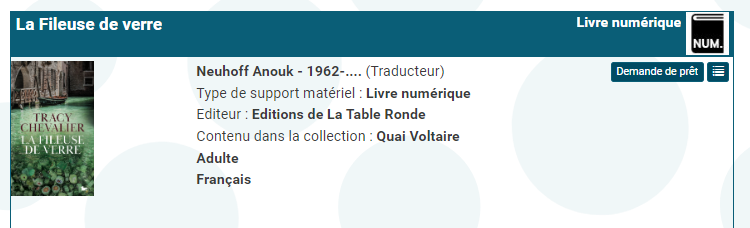
Un livre numérique se télécharge et peut se lire sur une liseuse, avec l’application Baobab (tablette, smartphone) ou sur ordinateur.
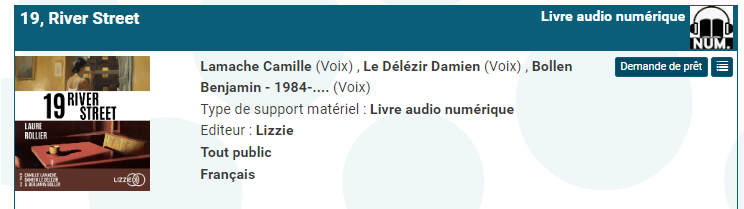
Un livre audionumérique se télécharge et s’écoute en streaming (=sans téléchargement) soit en utilisant Baobab, soit sur un ordinateur en streaming.
Lors d’une recherche au catalogue, pour identifier si le document relève du livre ou de l’audiolivre numérique, regardez ce qui est indiqué sur sa notice à la mention « Type de support matériel », à côté du bouton de Demande de prêt.
- Comment créer des listes de favoris de livres numériques ?
Il vous est possible de créer une liste de favoris de livres numériques sur le catalogue de la médiathèque numérique afin d’emprunter ces documents par la suite.
- Pour créer une liste, choisissez un document et ouvrez sa fiche en cliquant sur son titre.
En bas de la page, dans l’encart bleu foncé, cliquez sur le petit pavé situé à droite du bouton Demande de prêt.
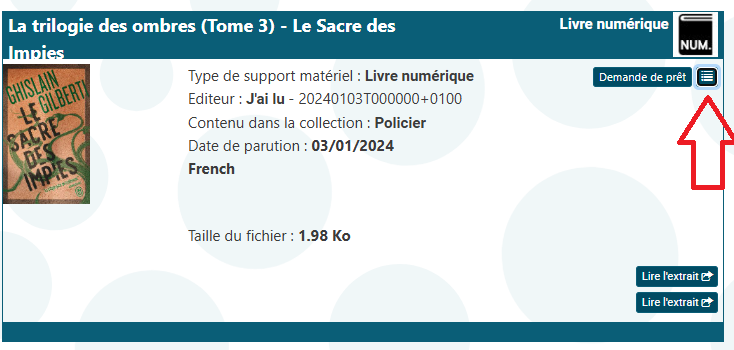
- Créez une liste en cliquant sur Nouvelle liste et renommez là en remplaçant la mention « Nouvelle liste du [date] » par le nom de votre liste. Cliquez sur le bouton « + » pour ajouter le document à l’intérieur.
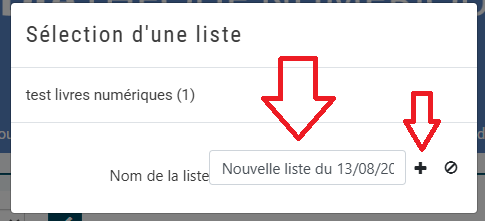
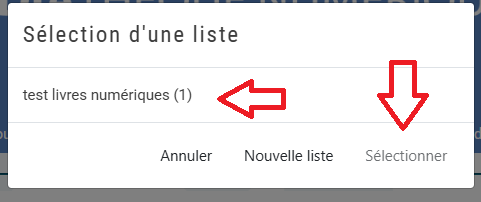
Si vous disposez déjà d’une liste, il vous suffira de sélectionner le titre de la liste présent à l’affichage et de cliquer sur le bouton Sélectionner pour ajouter le document.
Vous pouvez retrouver vos listes dans votre compte lecteur : Cliquez en haut à droite de la page d’accueil sur Mon compte, puis Accéder à mon compte. Puis choisissez la rubrique Mes listes et cliquez sur le bouton « Mes listes » pour faire apparaître vos listes personnelles.
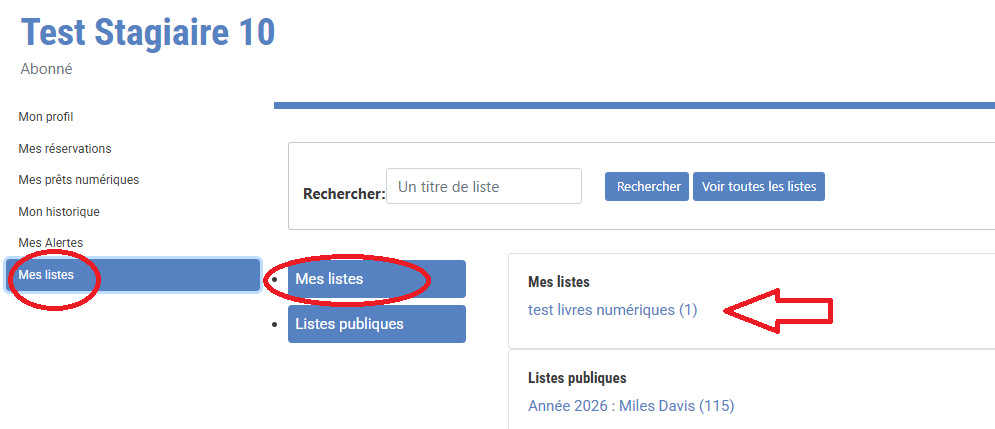
Pour information : Vos listes personnelles ne sont visibles que par vous. Les autres listes avec la mention « Listes publiques » concernent celles réalisées par la Médiathèque départementale et sont visibles par tous les lecteurs.
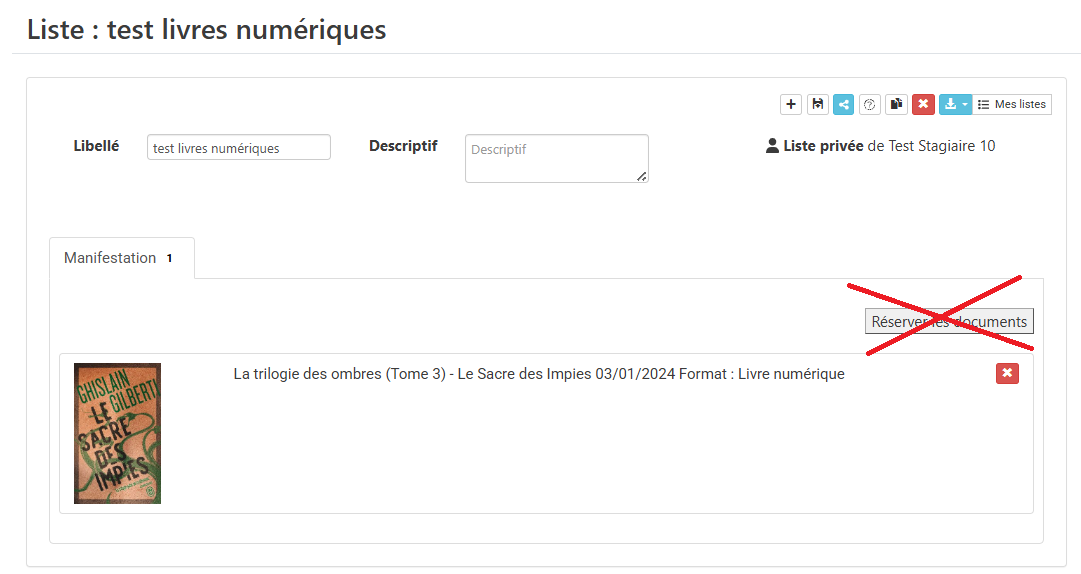
- Pour accéder au contenu d’une liste, cliquez sur le nom de la liste. Pour emprunter un document dans une liste, cliquez sur le titre du document, puis sur le bouton Demande de prêt.
Attention : le bouton « Réserver ce document », présent à l’ouverture d’une liste ne vous permet pas de réserver un document. Il n’est actuellement pas fonctionnel.
- Pour créer une liste, choisissez un document et ouvrez sa fiche en cliquant sur son titre.
Quota et durée de prêt
- Combien de livres numériques puis-je télécharger ?
Vous avez accès à 5 téléchargements de livres numériques et/ou 3 livres audionumériques simultanément pour une durée de 30 jours.
- Quelle est la durée de prêt d’un document téléchargé ?
La durée d'emprunt des livres numériques est de 30 jours, peu importe le mode de téléchargement utilisé.
Dans le cas d’un téléchargement sur une liseuse Vivlio avec la méthode de téléchargement Adobe, la durée affichée sera de 60 jours. Mais au bout de 30 jours, l’emprunt de votre document arrivera à échéance comme les autres.
- Puis-je réserver des livres numériques ?
Vous pouvez réserver un livre numérique lorsqu’il n’est plus disponible à l’emprunt. Vous disposez d’un quota de 2 réservations.
Seuls les livres ayant atteint leur nombre maximal de prêts simultanés peuvent être réservés. Par exemple, si un livre autorise 5 emprunts simultanés et que ces 5 exemplaires sont déjà empruntés, la personne suivante devra le réserver et sera informée dès qu’un exemplaire sera de nouveau disponible.Dans ce cas où un livre est réservable, vous verrez apparaître sur le document le bouton Réserver au lieu de l’habituel bouton Demande de prêt.
Pour réserver le document, cliquez sur le bouton Réserver.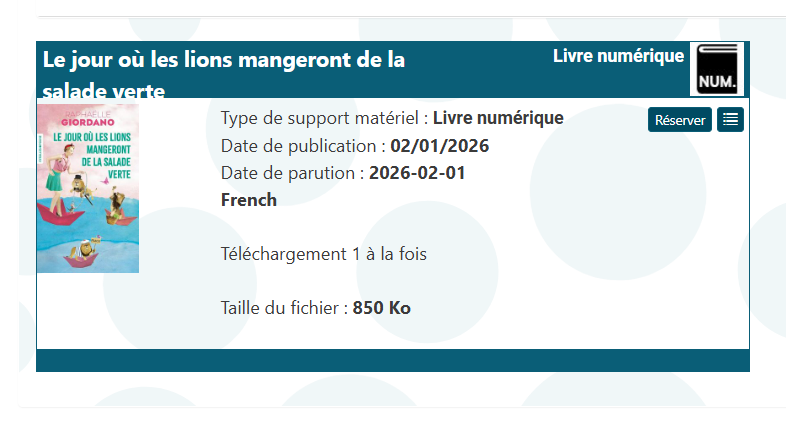
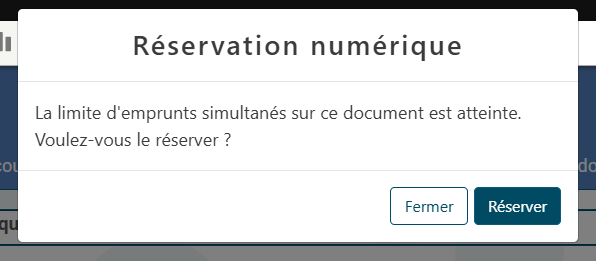
Une confirmation de réservation vous sera demandée. Cliquez sur Réserver.
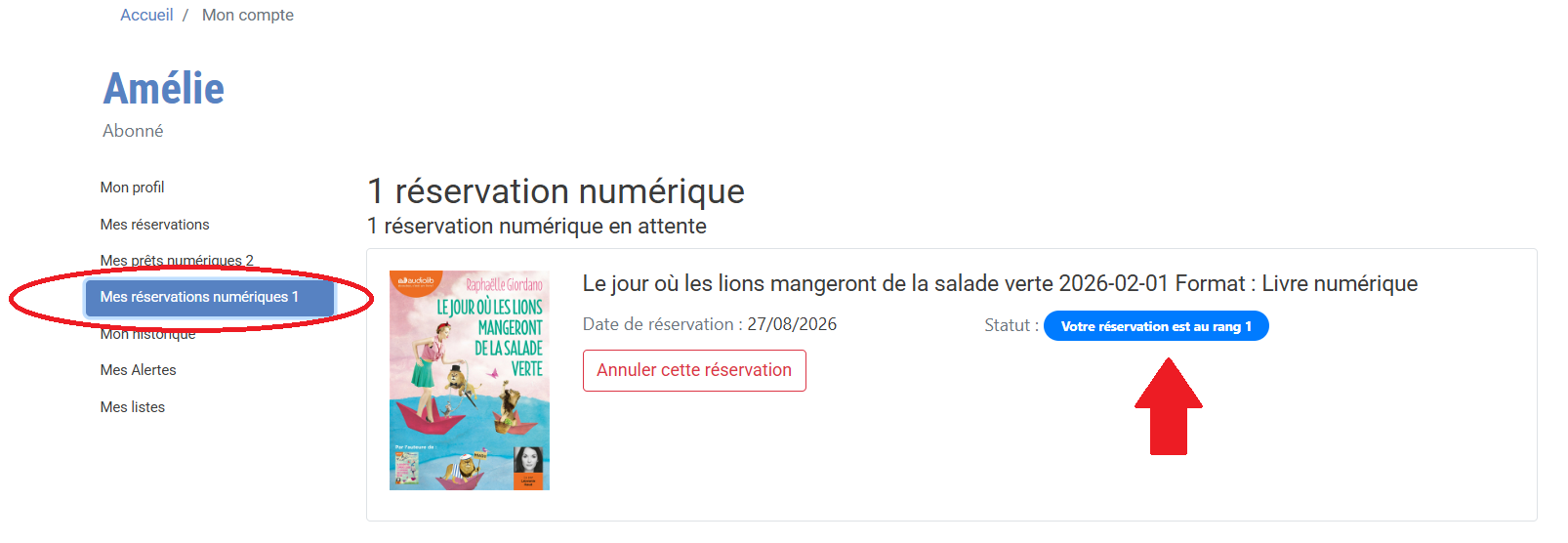
Ce document est alors répertorié sur votre compte lecteur, avec un ordre de priorité dans la liste d’attente. Vous pouvez le retrouver en cliquant sur Mon compte, puis Accéder à mon compte et Mes réservations numériques :
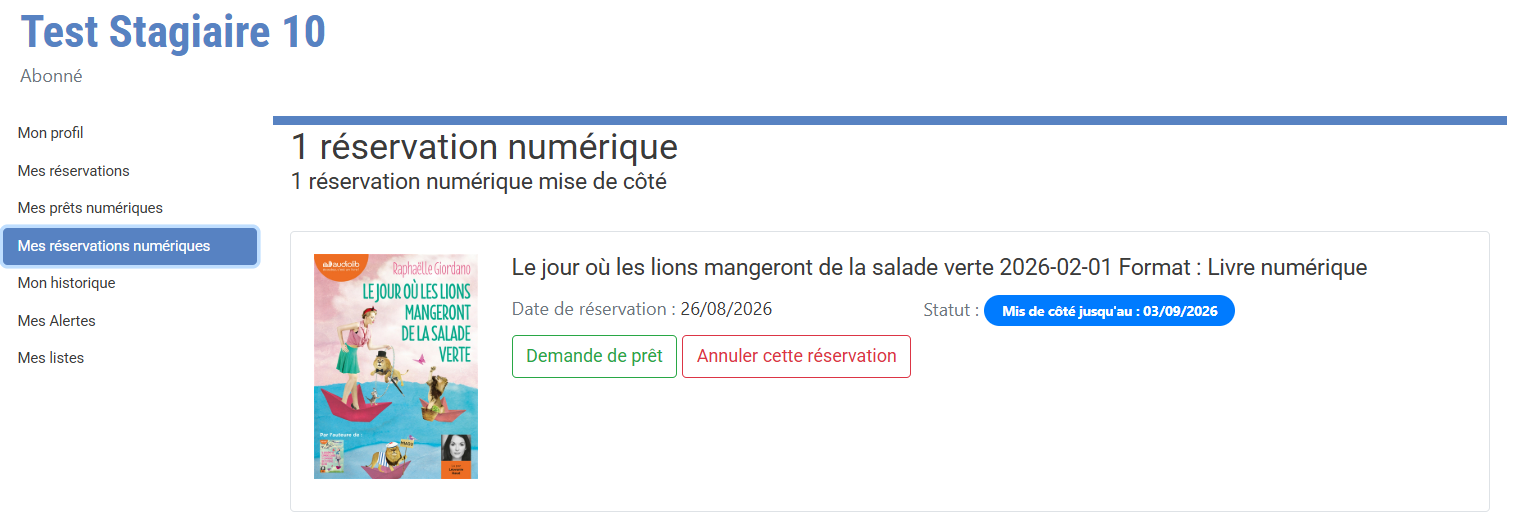
Lorsque le document est rendu par un lecteur, vous recevez un email vous informant de la disponibilité de votre réservation pour une durée de 7 jours. Au terme des 7 jours, si vous n’avez pas emprunté ce document, il sera disponible pour le lecteur qui l’a réservé après vous.
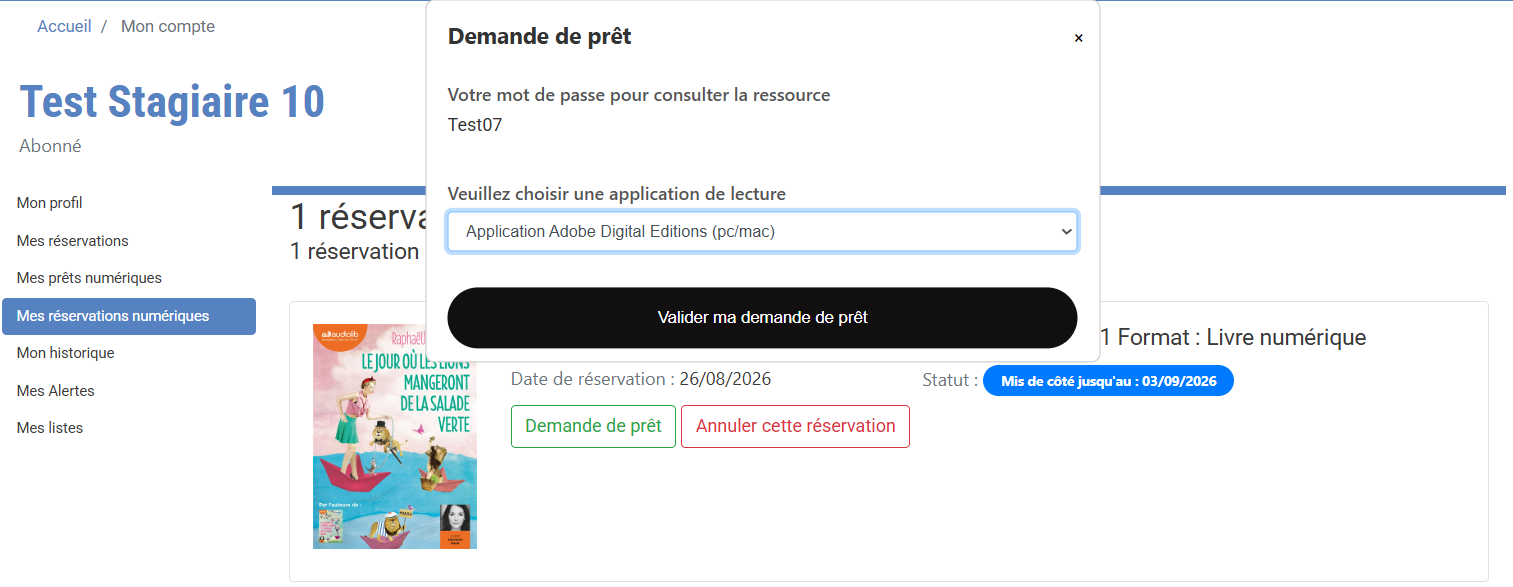
Pour emprunter le document, retournez dans Mon compte, puis Accéder à mon compte et Mes réservations numériques. Cliquez sur Demande de prêt.
Confirmez en choisissant le mode de téléchargement dans la liste déroulante et cliquez sur le bouton Valider la demande de prêt.
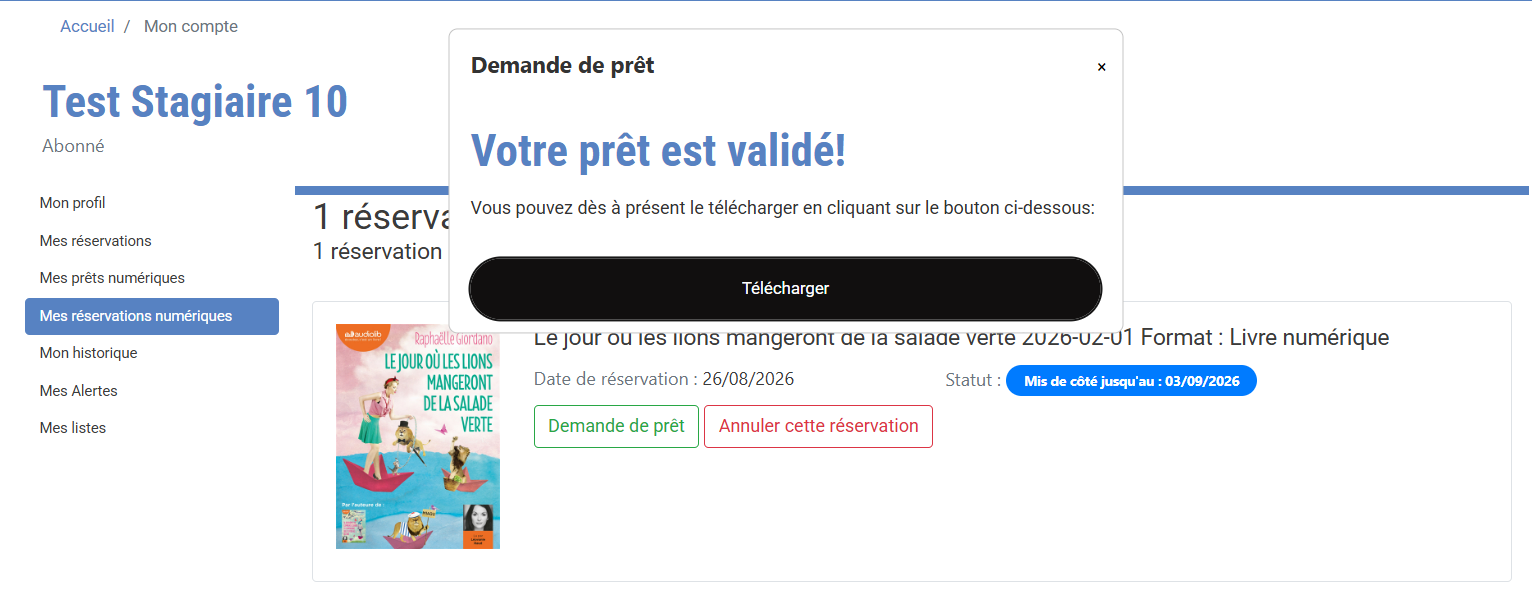
Votre prêt est réalisé et vous pourrez retrouver vos emprunts dans Mes prêts numériques.
Téléchargement des documents
- Comment télécharger un livre audionumérique ?
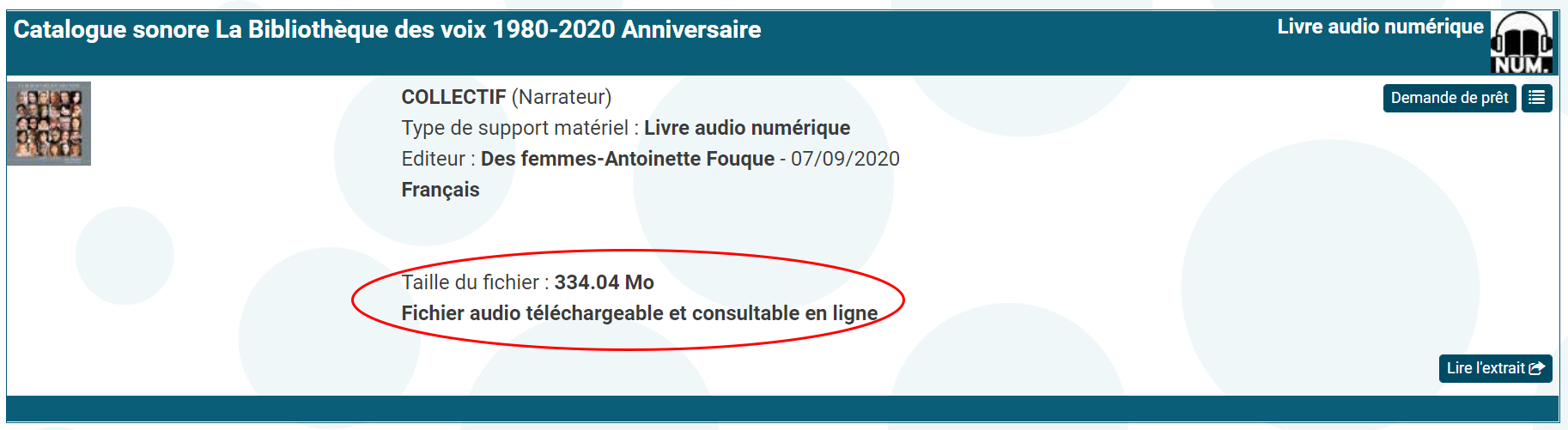
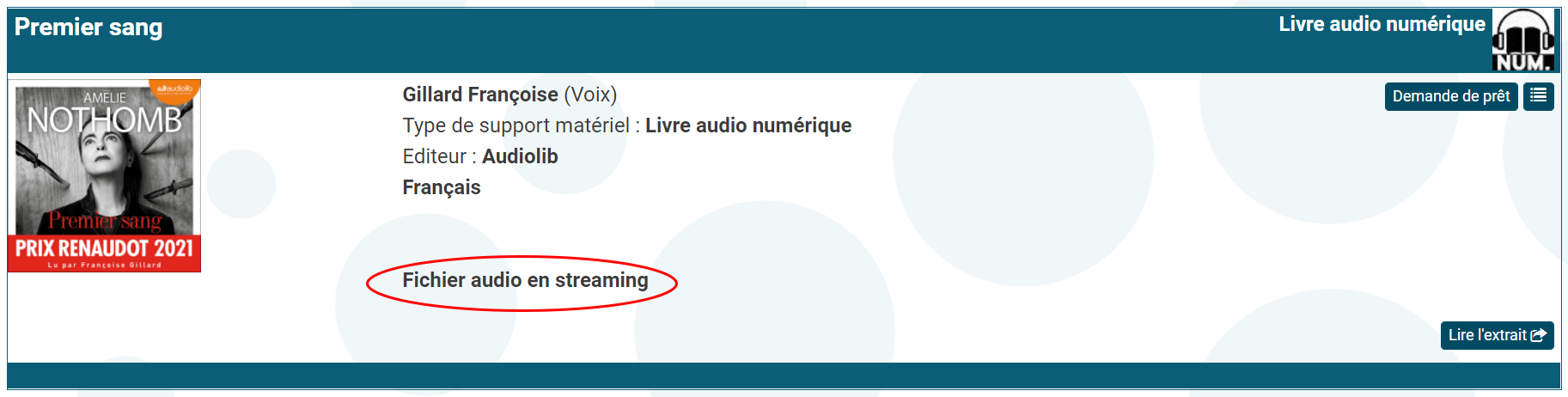
Tous nos livres audionumériques sont présents dans les sous-rubriques « Livres audios en streaming » et "Livres audios téléchargeables" rubrique Lire- Livres numériques, sur le site de la médiathèque numérique.
Lorsque vous choisissez un livre audionumérique, identifiez d’abord s’il relève d’une écoute en streaming ou d’un téléchargement. Cela est notifié dans sa notice, sous le bouton de demande de prêt.
Si le livre relève de l’écoute en streaming, vous ne pourrez l’écouter que sur ordinateur.
Si le livre relève du téléchargement, vous pourrez le télécharger avec l’application Baobab pour l’écouter sur une tablette ou un smartphone.
Attention ! Le téléchargement des livres audionumériques de notre collection n’est pas possible sur une liseuse.
Pour davantage de détails, nous vous renvoyons au mode d’emploi complet de téléchargement des livres audionumériques.
- J’ai trouvé un livre, mais le bouton Demander le prêt est absent pour le télécharger. Que faire ?
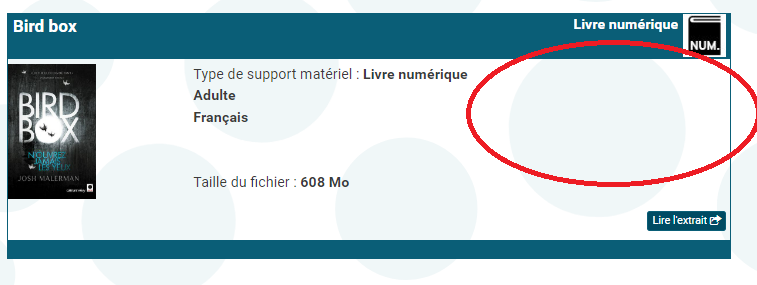
En premier lieu, vérifiez si vous êtes bien connecté avec vos identifiants sur votre compte de la médiathèque numérique. Si c’est bien le cas, votre nom apparaît en haut à droite de la page d’accueil et le bouton Demander le prêt devrait apparaître.
Si vous êtes déjà connecté, et que le bouton est absent, cela signifie que le livre n'est plus disponible au catalogue (crédit épuisé, durée totale d'utilisation terminée).
Dans ce cas, informez-en la mission numérique de la MDA afin qu'il soit supprimé : bda.numerique@ardeche.fr et proposez-le document en suggestion d’achat.
- J'ai voulu emprunter un document mais le bouton Demander le prêt est remplacé par le bouton Réserver. Que faire ?
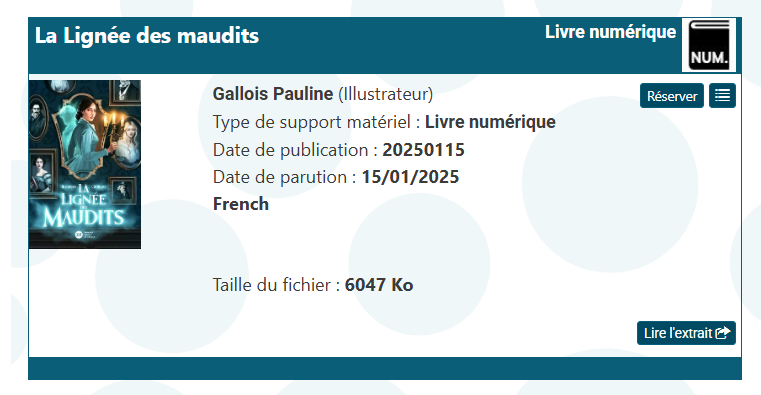
Le bouton Réserver signifie que le document est déjà emprunté par 5 personnes avant vous. Il n’est donc pas possible pour le moment de l’emprunter.
L’emprunt sera possible lorsque l’une des cinq personnes ayant le document en prêt aura rendu ce document ou lorsque l’échéance de son prêt sera terminée.
Vous pouvez en attendant ajouter ce document dans une liste pour y revenir plus tard (cf la question : Comment créer des listes de favoris de livres numériques ?)
Pour rappel, nos documents sont disponibles à l’emprunt en simultané pour 5 lecteurs pour les fictions, et 1 personne en simultané pour les documentaires. Pour plus de détails, consultez la question : Quels livres sont achetés sur le site de la médiathèque numérique ? ).
- Je n’arrive pas à récupérer mes documents téléchargés sur l’application Baobab. Est-ce normal ?
Si vous utilisez une tablette, vérifiez d’abord qu’elle est bien raccordée à un accès wifi.
Puis, sur Baobab, dans la rubrique Ma bibliothèque, puis Mon compte, vérifiez que vos identifiants de médiathèque sont toujours enregistrés. Si ce n’est pas le cas, enregistrez-les à nouveau. Puis réitérez l’opération de récupération des documents. (cf notre mode d’emploi sur l’installation de l’application).
Si cela ne fonctionne pas, sur votre appareil mobile, recommencez le téléchargement de votre document depuis le site de la médiathèque numérique (Mon compte > Accéder à mon compte > Mes prêts numériques, cliquez sur le bouton "Télécharger" du document concerné) ou retrouvez le fichier téléchargé dans votre dossier de téléchargement d'appareil mobile.
Choisissez "Ouvrir le fichier avec" et choisissez Baobab comme outil de lecture. Le document sera alors importé dans Baobab sans besoin d'utiliser vos identifiants de lecteur.
Attention, à l'ouverture du document dans Baobab, il vous sera demandé votre mot de passe LCP : il s'agit en fait de votre identifiant du site de la médiathèque numérique. Entrez cet identifiant et validez pour ouvrir le document.
Si aucune de ces solutions ne fonctionne, contactez le service de la Mission numérique : bda.numerique@ardeche.fr.
A noter : sur MAC, ce problème arrive régulièrement en cas de mise à jour de l’application Baobab.
- Sur Baobab, sur le bouton Récupérer mes prêts ou dans Ma bibliothèque > Mon compte, un point d’exclamation rouge clignotant apparaît et je ne peux pas récupérer mes documents quand j’appuie sur Récupérer mes prêts. Est-ce normal ?
Cela signifie que votre compte de la médiathèque numérique est déconnecté sur Baobab. Vous devez à nouveau ajouter vos identifiants sur l’application. Pour cela, rendez-vous sur Baobab dans la rubrique Ma bibliothèque, puis Mon compte. Indiquez votre identifiant et votre mot de passe et cliquez sur Enregistrer comme ci-dessous :
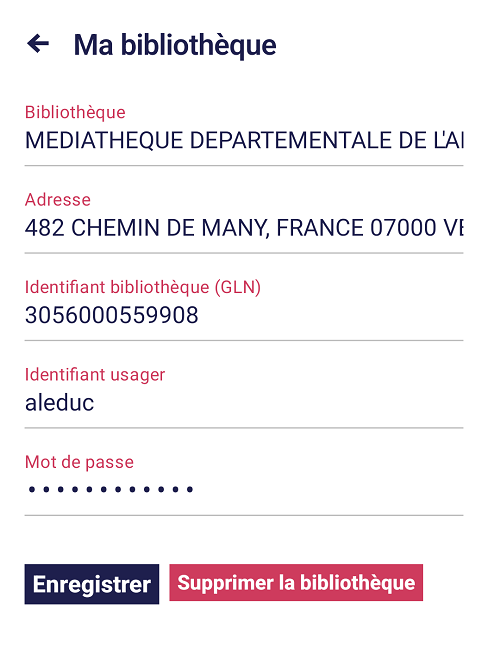
Si votre compte bibliothèque a complètement disparu ou si la manœuvre précédente ne fonctionne pas, cliquez sur Supprimer la bibliothèque .
Puis retournez au menu principal en cliquant sur le sandwich en haut à gauche et sélectionnez Ajouter un compte bibliothèque.
Tapez Ardèche dans la barre de recherche, et sélectionnez Médiathèque départementale Ardèche.
Entrez à nouveau vos identifiants de compte de médiathèque numérique et validez. Le point d’exclamation rouge ne devrait plus apparaître et vous devriez être en mesure de récupérer vos documents.
Si cela ne fonctionne pas, vous avez toujours la possibilité d'ouvrir le document sans que votre compte lecteur soit connecté.
Pour cela, sur votre appareil mobile, recommencez le téléchargement de votre document depuis le site de la médiathèque numérique (Mon compte > Accéder à mon compte > Mes prêts numériques, cliquez sur le bouton "Télécharger" du document concerné) ou retrouvez le fichier téléchargé dans votre dossier de téléchargement d'appareil mobile.
Choisissez "Ouvrir le fichier avec" et choisissez Baobab comme outil de lecture. Le document sera alors importé dans Baobab sans besoin d'utiliser vos identifiants de lecteur.
Attention, à l'ouverture du document dans Baobab, il vous sera demandé votre mot de passe LCP : il s'agit en fait de votre identifiant du site de la médiathèque numérique. Entrez cet identifiant et validez pour ouvrir le document.
En cas de problème, contactez bda.numerique@ardeche.fr
Messages d'erreur fréquents
- Ma liseuse Vivlio affiche ce message d’erreur : Vos droits potentiels ont expiré, contactez votre administrateur au moment du téléchargement d’un document. Que faire ?
Ce message d’erreur s’applique si vous avez une liseuse Vivlio qui a plus de 3 ans, et que vous avez utilisé la méthode de téléchargement sans utiliser Adobe. Le document que vous souhaitez télécharger n’est pas accessible avec cette méthode et provient d’une liste de maisons d’éditions qui bloquent ce procédé.
Pour accéder au document, il vous faudra retourner de manière anticipée le document emprunté sur votre compte lecteur (cf : Est-il possible de rendre un livre numérique avant la fin de sa durée d'emprunt ?) puis le télécharger à nouveau en utilisant la méthode de téléchargement avec Adobe.
Vous pouvez aussi essayer de mettre à jour votre liseuse mais cela n’est pas garanti.
- Ma liseuse Vivlio affiche ce message d’erreur au moment du téléchargement d’un document :Téléchargement annulé (E_AUTH_BAD_DEVICE_KEY_PKCS12).Que faire ?
Ce message d’erreur s’applique si vous avez téléchargé un livre sur une liseuse Vivlio de plus de 3 ans avec la méthode de téléchargement avec Adobe. Malheureusement, il n’y a à ce jour pas de solution à notre connaissance pour récupérer le document sur une liseuse Vivlio si vous êtes confronté à ce message, à moins de procéder à une réinitialisation totale de votre liseuse.
- J’ai téléchargé un livre sur Baobab, mais au moment de l’ouvrir, un message apparaît et me demande un mot de passe LCP. Quel est ce mot de passe ? Comment ouvrir le livre ?
Si c'est la première fois que vous utilisez Baobab, ce message est normal. Votre mot de passe LCP est simplement de l'identifiant que vous avez utilisé pour vous connecter sur le site de la médiathèque numérique. Cette procédure n'est à faire qu'une seule fois.
- J’ai voulu retourner un document de manière anticipée sur l’application Baobab en suivant le mode d’emploi, mais quand je confirme en cliquant sur « Restituer la publication », le message suivant apparaît : « La restitution n’a pas pu être effectuée ». Que faire ?
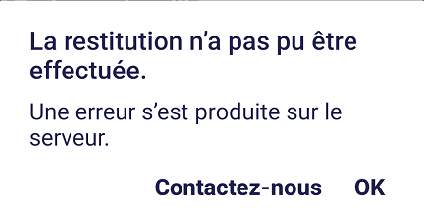
Ce message apparaît dans le cas où la durée d’emprunt de votre document est dépassée (30 jours). Il n’est alors pas possible de restituer le document en cliquant sur le bouton « Restituer la publication ». Vous pourrez supprimer le document en cliquant sur sa couverture de manière prolongée et en choisissant Information, puis en cliquant sur Supprimer. Si la mention « Supprimer » n’apparaît pas, nous vous invitons désinstaller puis réinstaller l'application Baobab. A noter que vous pouvez vérifier la durée de votre prêt en vous rendant sur votre compte sur le site de la médiathèque en cliquant sur Mon compte > Accéder à mon compte > Mes prêts numériques.
- J’ai voulu emprunter un document et après avoir cliqué sur le bouton Demander le prêt, le message suivant apparaît : "Il n'y a plus d'exemplaires libres pour cet ouvrage, Nous vous prions de nous en excuser" et je ne peux pas emprunter le document. Que faire ?
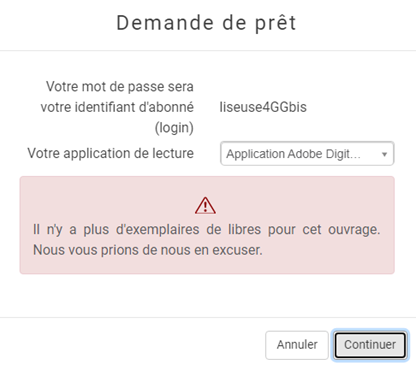
Ce message apparaît dans le cas où le nombre d’exemplaires disponibles du document est épuisé. Cela peut être temporaire dans le cas où le nombre de téléchargement simultané est épuisé pour ce document (entre 1 et 5 en moyenne). Ou cela peut être définitif dans le cas où le nombre de téléchargement total des exemplaires du document est épuisé. Pour déterminer si le problème est temporaire ou définitif, contactez la Mission numérique : bda.numerique@ardeche.fr. Pour en savoir plus sur notre politique d'acquisition, nous vous renvoyons au paragraphe Suggestions d'achats et politique documentaire de la médiathèque numérique.
Prolongation et retours de documents
- Est-il possible de rendre un livre numérique avant la fin de sa durée d'emprunt ?
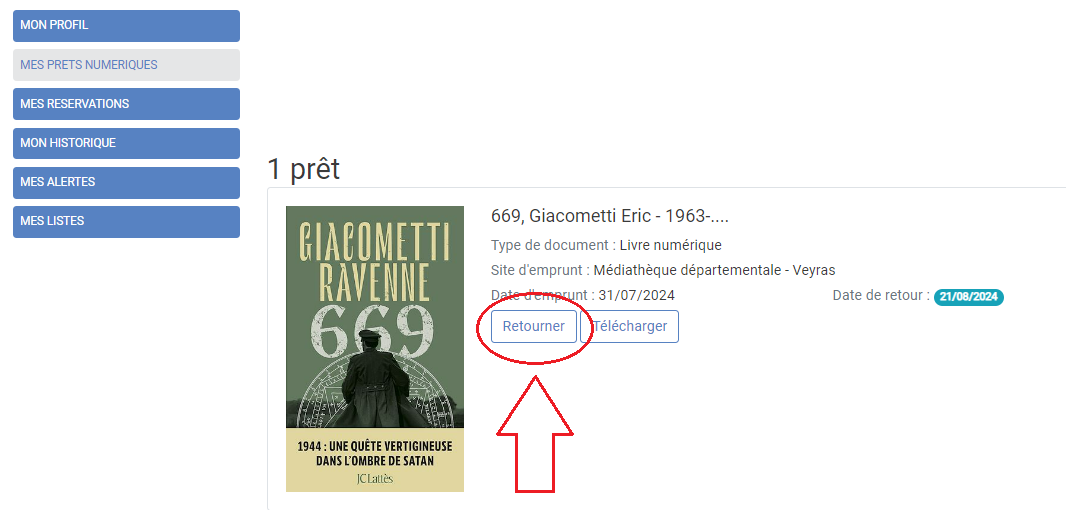
Pour tous les livres numériques, peu importe l’outil de lecture utilisé, vous pouvez retourner le document depuis votre compte emprunteur sur le site de la médiathèque numérique. Dans ce cas, cliquez sur Mon compte en page d’accueil puis Accéder à mon compte. Rubrique Mes prêts numériques, retrouvez le document à retourner et cliquez sur le bouton Retourner.
Sur l’application Baobab et une liseuse Vivlio, il suffit de cliquer sur la couverture du document et de sélectionner Informations, puis Restituer le document (pour Baobab) ou Retourner le document (pour Vivlio).
Le document sera supprimé sur l’application Baobab ou la liseuse Vivlio mais aussi décompté de vos prêts en cours sur votre compte de la médiathèque numérique.
Attention ! Ces deux méthodes fonctionnent uniquement sur les livres numériques et audionumériques avec la mention « fichier audio téléchargeable ».
Cas particuliers où le retour anticipé d'un document n'est pas possible :
- Un livre audionumérique téléchargé malgré la mention « lecture en streaming » : il est impossible de supprimer le document sur Baobab, et votre compte de la médiathèque numérique.
- Un livre numérique téléchargé avec l'application ADOBE. Le bouton RETOURNER n'apparaîtra pas.
- Un livre numérique téléchargé avec l'application "Autre". Le bouton RETOURNER n'apparaîtra pas.
- Est-il possible de prolonger le prêt d’un document numérique ?
Cela n’est pas possible. Vous devez attendre la fin de la durée de votre prêt pour télécharger à nouveau le document.
Suggestions d'achat et politique documentaire de la médiathèque numérique.
- Quels livres sont achetés sur le site de la médiathèque numérique ?
Nous achetons principalement des titres en fonction de la politique documentaire de la médiathèque départementale d’Ardèche.
Du point de vue technique, les documents numériques de notre collection obéissent à des règles différentes de ceux achetés par un particulier. Ils ont une durée d’utilisation plus courte et sont acquis chez un fournisseur spécifique.
De ce fait, nous privilégions l’achat de documents qui ont une durée d’utilisation de plus de trois ans, avec au minimum 30 téléchargements possibles et un emprunt en simultané par 5 lecteurs pour les fictions.
L’emprunt simultané par plusieurs lecteurs n’est parfois pas possible pour les documentaires, donc il vous faudra attendre la fin de l’emprunt de l’usager précédent pour télécharger ce document.
Enfin, nous privilégions le format Epub pour assurer un meilleur confort de lecture.
- Quel est le fournisseur de livres numériques de la médiathèque numérique ?
Les livres et audiolivres numériques de la médiathèque numérique sont acquis chez notre fournisseur Le Divan dont le site internet est https://www.librairie-ledivan.com/
Celui-ci propose un large éventail de choix, mais ne regroupe pas l’ensemble de l’offre éditoriale qu’il vous est possible d’acquérir à titre privé.
Par ailleurs, certains des livres présents sur ce site ne sont pas tous compatibles avec notre site internet, aussi leur présence sur le site ne garantit pas un achat pour nos collections.
- Comment réaliser une suggestion d’achat ?
Nous vous invitons à contacter le service de la Mission numérique dans le cas d’une demande d’acquisition pour notre collection en envoyant un email : bda.numerique@ardeche.fr
Nous répondrons positivement à votre demande si elle correspond à notre politique d’acquisition, si le document est disponible chez notre fournisseur et s’il obéit aux contraintes techniques de notre catalogue.
Mise à jour de la page le 07/09/2026 ALD