
Emprunter avec une liseuse Kobo
Ce mode d'emploi est à utiliser pour lire les livres numériques sur liseuse Kobo.
Nouveauté 2026 : Passage de votre compte Adobe ID à Bytebooks
Pour continuer à emprunter et lire vos livres numériques sur votre ordinateur ou votre liseuse avec Adobe Digital Edition, il est désormais nécessaire d'utiliser un compte ByteBooks.
Cette démarche est entièrement gratuite et ne modifie pas votre façon d'utiliser Adobe Digital Editions (ADE), le logiciel servant à lire les livres numériques. Seul le compte utilisé pour l'autorisation de lecture change.
Cas n°1 : vous êtes un nouvel utilisateur : Rendez-vous au paragraphe du même nom pour créer votre compte Bytebooks.
Cas n°2, vous faites partie des situations suivantes :
- vous possédiez déjà un compte Adobe ID
- vous installez Adobe Digital Editions sur un nouvel appareil
- vous devez réautoriser votre ordinateur ou votre liseuse
- vous utilisez Adobe Digital Editions pour la première fois
- vous avez rencontré un problème d'accès aux livres lié à votre autorisation.
Pour tous ces autres cas, rendez-vous au paragraphe Cas n°2 : Vous possédez déjà un Adobe ID.
Le logiciel Adobe Digital Editions reste le même. Une fois votre compte ByteBooks créé, vous pourrez continuer à emprunter et lire vos livres numériques comme auparavant.
Cas 1 : Vous êtes un nouvel utilisateur
Si vous n'avez jamais utilisé Adobe Digital Editions auparavant, vous devez créer un compte Bytebooks.
Cette procédure est OBLIGATOIRE mais ne se fait qu'une seule fois.
• Rendez-vous sur le site de Bytebooks, rubrique Create your account.
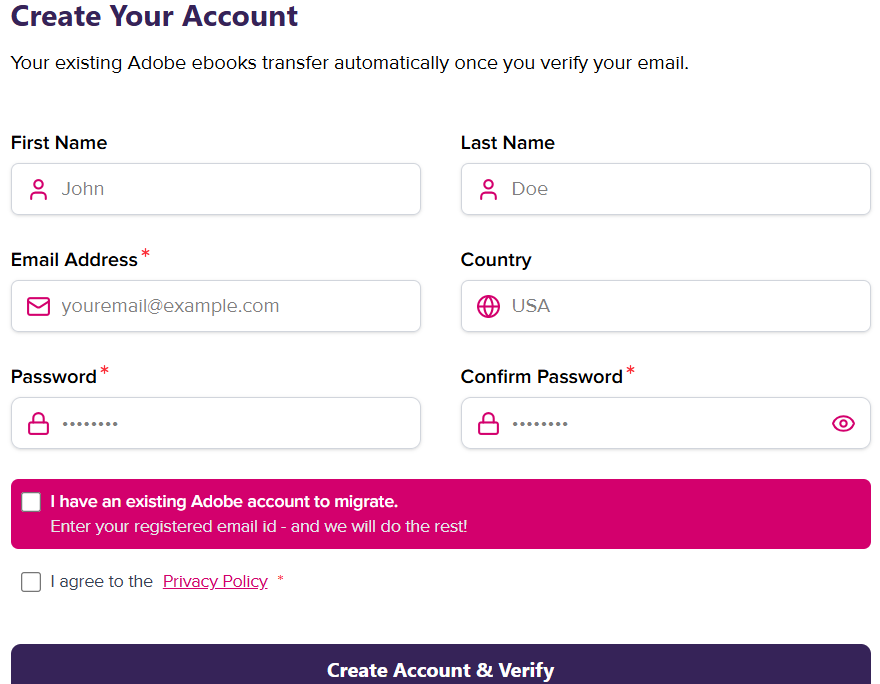
• Remplissez le formulaire et suivez les instructions qui vous sont données.
Notez bien l'identifiant et le mot de passe car ce sont eux qui vous permettront d'autoriser vos appareils de lecture.
Installer Adobe Digital Editions (Windows & Macintosh)
Adobe Digital Editions est un logiciel gratuit de lecture de livres numériques avec ou sans verrou (DRM) qui vous permet aussi de les transférer vers votre liseuse.
Pour des raisons de compatibilité et de stabilité, nous vous invitons à installer la version 3.0 plutôt que la version 4.5.
La version 3.0 est compatible avec les versions de Windows XP, 7, 8, 8.1 & 10 ainsi que pour les ordinateurs Macintosh. Il n'existe aucune version pour Linux.
- Cliquez sur le lien qui correspond à votre ordinateur et télécharger le programme. Lorsque le téléchargement est terminé, lancez l'installation.
- À la fenêtre d'invitation, cochez la case J'accepte les termes de la licence, puis cliquez sur Suivant.
- Laissez cochée la case Associer les types de fichier .acsm et .epub. Pour les autres options, choisissez celles qui vous conviennent. Cliquez sur Suivant puis sur Installer.
- Lorsque l'installation est achevée, cliquez sur Fermer. Adobe Digital Editions devrait se lancer automatiquement. Si tel n'est pas le cas, lancez-le manuellement et s'il vous est demandé de faire une mise à jour, faites-la.
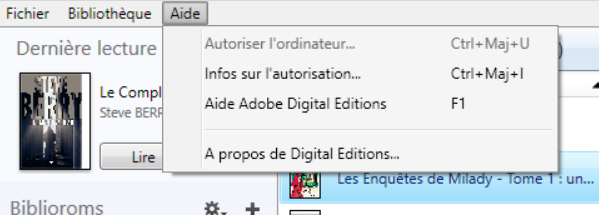
- Dans Adobe Digital Editions, cliquez sur le menu Aide puis sur Autoriser l'ordinateur… Rentrez vos identifiants et mot de passe choisis lors de la création de votre identifiant Bytebooks.
Votre ordinateur est maintenant prêt pour la lecture de livres numériques . Cette procédure n'est à faire qu'une seule fois.
Autoriser votre liseuse avec votre compte Bytebooks
Lors de la première utilisation du service de livres numériques, vous devez autoriser votre liseuse avec le même identifiant Bytebooks que celui que vous avez entré dans le logiciel Adobe Digital Editions.
- Ouvrez le logiciel Adobe Digital Editions.
- Connectez votre liseuse à votre ordinateur avec un câble USB. Sur l'écran de la liseuse, la mention Connecter va apparaître sous forme de bouton. Cliquez sur ce bouton.
- Dans la colonne de gauche d'Adobe Digital Editions, une rubrique Périphériques devrait apparaître, avec, à l'intérieur, la mention de votre liseuse.
- Cliquez sur le nom de votre liseuse, puis sur le petit engrenage juste au dessus, à côté de Périphériques.
- Cliquez sur Autoriser le périphérique… Par défaut, le logiciel vous proposera d'enregistrer l'identifiant Bytebooks que vous aviez renseigné (même s'il est renseigné Adobe ID).
Cette manipulation n'est à faire qu'une seule fois sur votre liseuse.
Emprunter un livre et le lire
- Connectez-vous à votre compte en cliquant sur Me connecter.
- Consultez le catalogue ou choisissez un livre dans les nouveautés sur la page d'accueil ou en choisissant parmi les différents genres que nous vous proposons.
- La fiche du livre choisi apparaît et en bas, cliquez sur Demande de prêt
- Dans la nouvelle fenêtre Demande de prêt qui apparaît, dans la liste déroulante, choisissez Adobe Digital Editions et cliquez sur Télécharger le document
- Il vous sera proposé d'ouvrir ou de télécharger un fichier URLlink.acsm
- Si tout est bien configuré, le fichier devrait s'ouvrir avec Adobe Digital Editions. Si ce n'est pas le cas, ouvrez Adobe Digital Editions et cliquez sur Fichier – Ajouter à la bibliothèque. Dans la nouvelle fenêtre qui s'ouvre, tout en bas à gauche, dans le menu déroulant, choisissez Message Adobe Content Serve (*.acsm) et sélectionnez le dossier dans lequel vous avez télécharger le fichier URLlink.acsm. Cliquez sur Ouvrir.
- Par défaut, Adobe Digital Editions ouvre le livre dans la bibliothèque du logiciel. Cliquez sur ◄ Bibliothèque en haut à gauche pour revenir à la liste de vos livres téléchargés.
- Vous pouvez d'ors et déjà lire votre livre dans Adobe Digital Editions en faisant un double-clic dessus.
Transférer des livres sur votre liseuse
- Branchez votre liseuse sur votre ordinateur.
- Valider sur la liseuse la connexion pour un transfert de fichiers en cliquant sur le bouton Connecter qui apparait sur son écran une fois branchée.
- Vérifiez que votre liseuse est connectée à votre ordinateur et qu'elle apparaît bien dans la rubrique Périphériques sur la gauche.
- Faites un clic-droit sur le livre que vous souhaitez transférer et choisissez dans le menu qui s'ouvre Copier sur l'ordinateur/périphérique et choisissez votre liseuse.
Une fois vos livres transférés, vous pouvez déconnecter votre liseuse de votre ordinateur.
Cas 2 : Vous possédez déjà un compte Adobe ID
Si vous utilisiez déjà un compte Adobe ID, ne vous inquiétez pas : vos prêts en cours, vos réservations et vos livres téléchargés peuvent être conservés. Néanmoins, vous devez créer un compte Bytebooks en utilisant la même adresse e-mail que votre ancien compte Adobe ID.
- Ouvrez une fenêtre de navigation privée.
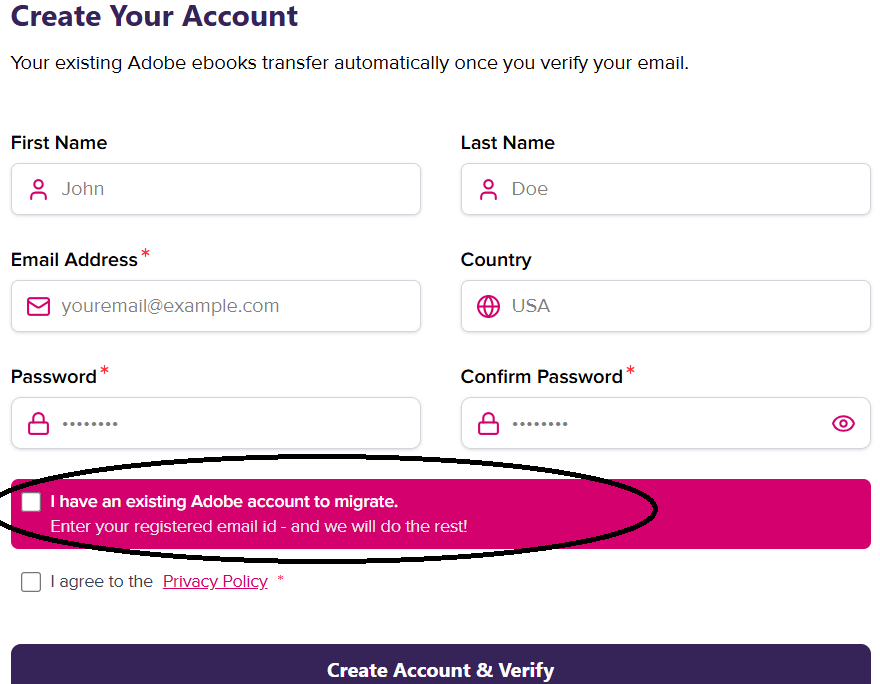
Rendez-vous sur la page de création de compte Bytebooks et remplissez le formulaire en cochant la case : « I have an existing Adobe account to migrate » ou "Je possède déjà un compte Adobe à migrer". Indiquez en adresse email celle utilisée pour la création de votre compte Adobe ID. Validez en cliquant sur Create Account and Verify.
Validez votre compte : Consultez votre messagerie, ouvrez l'email envoyé par Bytebooks et copier le code de vérification fourni (OTP)
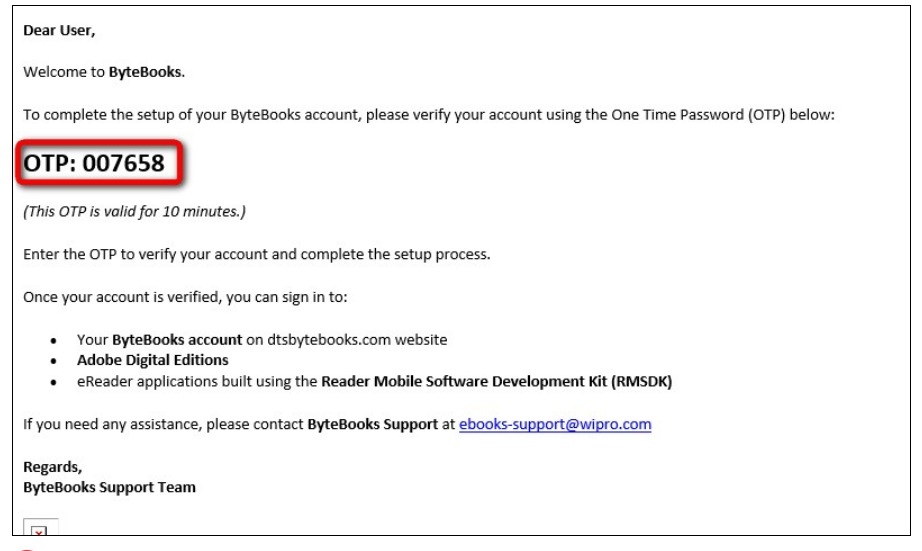
Saisissez ce code sur la page suivante qui s'est ouverte sur le site de Bytebooks et validez en cliquant sur Verify OTP
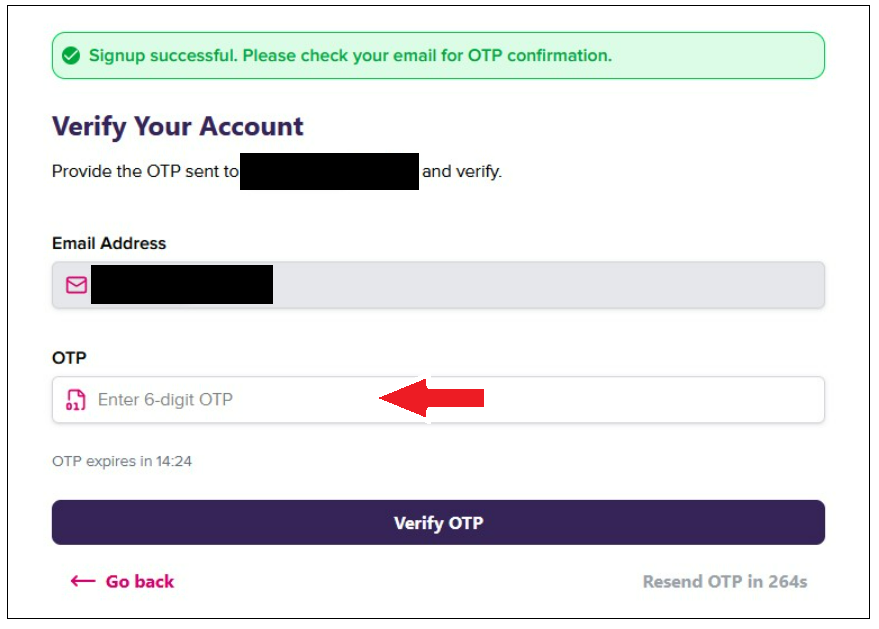
- Autorisez Adobe Digital Editions avec votre compte Bytebooks :
Ouvrez Adobe Digital Editions.
Si nécessaire, supprimez l'ancienne autorisation Adobe : Dans le Menu Aide, cliquez sur Effacer l'autorisation. Si la ligne est grisée ou n'existe pas, faites la combinaison de touches CMD+SHIFT+D afin d'effacer l'autorisation
Sélectionnez Aide > Autoriser l'ordinateur comme ci-dessous :
Lorsque la fenêtre d'autorisation apparaît : laissez « Adobe ID » comme fournisseur ; saisissez votre adresse e-mail ByteBooks et votre mot de passe ByteBooks. Puis, cliquez sur Autoriser.
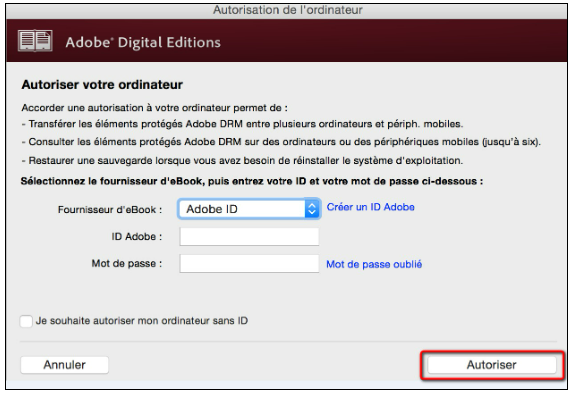
Une fois cette autorisation effectuée, vous n'aurez plus à réaliser ces étapes, sauf si vous changez d'appareil.
Votre ordinateur est désormais autorisé à télécharger des livres numériques empruntés. Vous pouvez maintenant emprunter un livre numérique et le transférer sur votre liseuse. Pour la suite, reportez-vous à l'étape "Emprunter un livre et le lire".
Ce qu'il n'est plus possible de faire avec Adobe Digital Edition
L'utilisation d'Adobe Digital Edition et de la DRM (Digitals rights Management – verrou numérique) Adobe implique aujourd'hui certaines limitations. Vous ne pouvez donc plus :
- Prolonger un livre.
- Rendre un livre de manière anticipé. Il faut attendre la fin des 30 jours d'emprunts pour que le livre se rende de lui-même.